Hinzufügen, Entfernen, Aktivieren und Deaktivieren von Add-Ins in Outlook (Schritt-für-Schritt-Anleitung)
Februar 12, 2026
Categories: Fachkenntnisse, Technologien


Most companies use Microsoft Outlook als nichts weiter als E-Mail und Kalender — und hören dort auf. Dabei ist Outlook das eine Tool, das für Vertriebsleiter, Support-Teams, Finanzspezialisten und Führungskräfte den ganzen Tag geöffnet bleibt. Die eigentliche Frage ist nicht, ob Sie Outlook verwenden, sondern ob Outlook für Ihr Unternehmen funktioniert.
Outlook-Add-Ins ermöglichen es Ihnen, zentrale Workflows direkt in den Posteingang einzubetten — von Kundenmanagement und Dokumentenverwaltung bis hin zu internen Genehmigungen und routinemäßiger Automatisierung. Add-Ins gibt es in zwei Typen: Standardlösungen, die im Microsoft Store verfügbar sind, und benutzerdefinierte Add-Ins, die speziell für Ihre Geschäftsprozesse entwickelt wurden.
In diesem Artikel erfahren Sie, wie Sie Add-Ins in Outlook hinzufügen, wie Sie sie aktivieren, deaktivieren, entfernen und verwalten — und warum die richtige Add-In-Strategie die Teamproduktivität und die Geschwindigkeit der Entscheidungsfindung direkt beeinflussen kann.
Was sind Add-Ins in Outlook?
Ein Outlook-Add-In erweitert die Standardfunktionen von Outlook, indem es zusätzliche Funktionalität direkt in die E-Mail- und Kalenderoberfläche integriert. Es kann als Schaltfläche, Bereich oder Aktion erscheinen und ermöglicht es Benutzern, mit Daten zu arbeiten, ohne ständig zwischen verschiedenen Tools wechseln zu müssen. Praktisch betrachtet helfen Add-Ins dabei, Outlook von einer einfachen E-Mail-Client-Anwendung in einen zentralisierten Arbeitsbereich für tägliche Geschäftsaufgaben zu verwandeln.
Teams nutzen Outlook-Add-Ins, um die tägliche Arbeit zu erleichtern. Diese Tools ermöglichen es Mitarbeitern, Aufgaben direkt in ihrem Posteingang zu erledigen — vom Umwandeln von E-Mails in Aufgaben bis hin zum Anzeigen von Kundendaten und zum Genehmigen von Dokumenten — alles an einem Ort.
Add-Ins können entweder vorgefertigte Lösungen aus dem Microsoft Store oder individuell entwickelte Tools für interne Unternehmensprozesse sein.
How to Add Add-ins in Outlook
Sie können Outlook-Add-Ins in nur wenigen einfachen Schritten installieren. Die folgende Anleitung deckt sowohl die Desktop-App als auch die Webversion von Outlook ab.
Outlook Desktop App (Windows and macOS)
Öffnen Sie die Outlook-Desktop-App und wechseln Sie zu Ihrem Hauptpostfach. Gehen Sie anschließend zur Registerkarte Home und wählen Sie Get Add-ins. Dadurch wird der Microsoft Store geöffnet, in dem alle verfügbaren Outlook-Add-Ins aufgelistet sind.
Sie können entweder die Suchleiste verwenden oder die Kategorien durchsuchen, um das benötigte Add-In zu finden. Nachdem Sie Ihre Auswahl getroffen haben, klicken Sie auf Add und bestätigen die angeforderten Berechtigungen. Sobald die Berechtigungen bestätigt sind, steht das Add-In in Outlook zur Verfügung.
Diese Schritte sind sowohl unter Windows als auch unter macOS identisch, da sich Menübezeichnungen und Layout zwischen den Plattformen nicht unterscheiden.
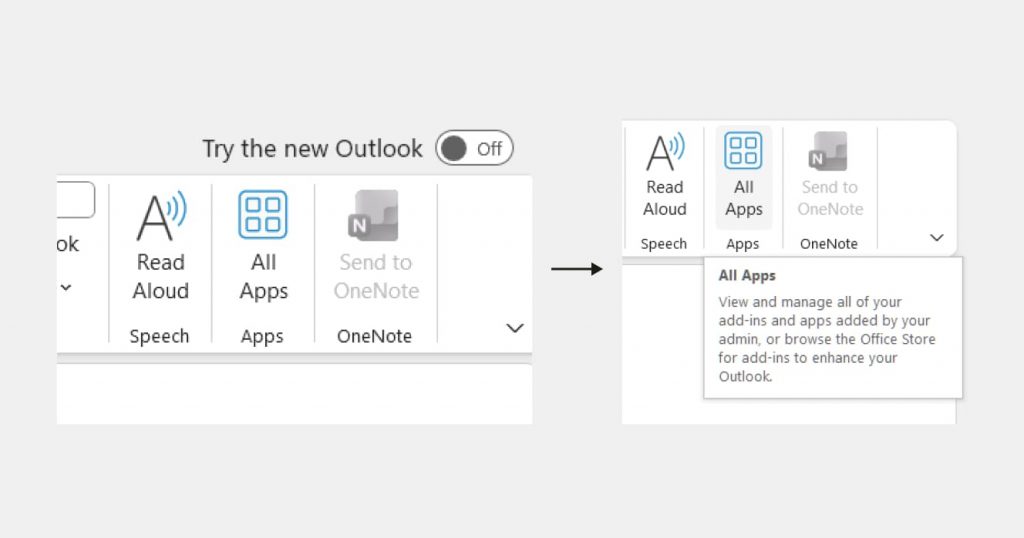
Schaltfläche „Add-Ins hinzufügen” in Outlook Desktop
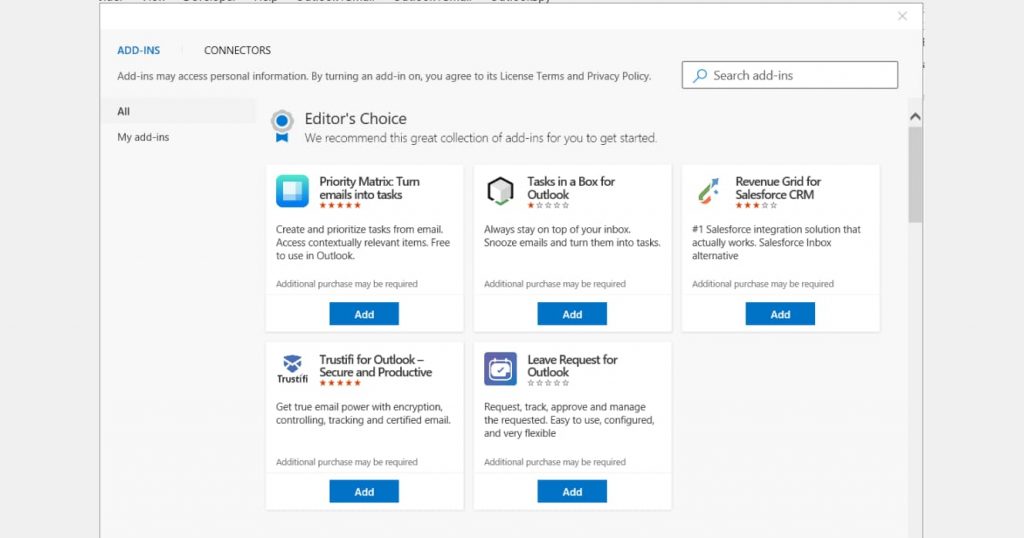
Outlook-Add-Ins-Store mit verfügbaren Add-Ins
Custom Outlook Add-ins (Desktop App)
Zusätzlich zu Add-Ins aus dem Microsoft Store ermöglicht Outlook auch die Installation benutzerdefinierter Add-Ins, die speziell für interne Geschäftsanforderungen entwickelt wurden. Diese Add-Ins werden in der Regel intern entwickelt oder von einem Drittanbieter bereitgestellt und als Datei oder über eine direkte URL verteilt.
Um ein benutzerdefiniertes Add-In hinzuzufügen, öffnen Sie die Outlook-Desktop-App und wechseln Sie zur Registerkarte Home. Klicken Sie auf Get Add-ins, um das Verwaltungsfenster für Add-Ins zu öffnen, und wechseln Sie anschließend zum Abschnitt My add-ins. Scrollen Sie nach unten zu Custom Addins und wählen Sie Add a custom add-in.
Hier können Sie das Add-In entweder über eine URL oder aus einer Datei installieren, je nachdem, wie es bereitgestellt wurde. Nach Bestätigung der Quelle und der erforderlichen Berechtigungen steht das benutzerdefinierte Add-In in Outlook genauso zur Verfügung wie ein Standard-Add-In.
Abschnitt „My add-ins“ zum Hinzufügen benutzerdefinierter Add-Ins
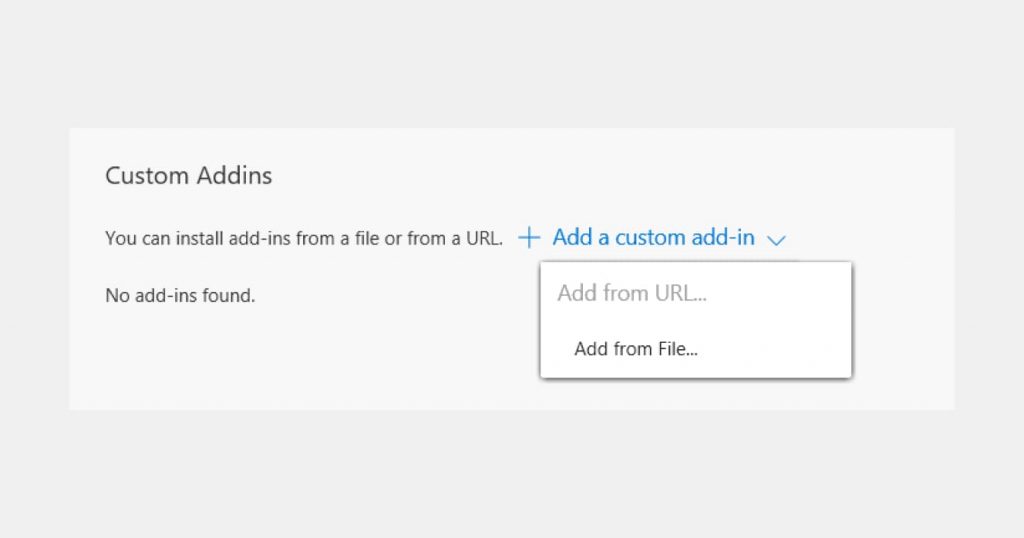
Installation eines benutzerdefinierten Add-Ins aus einer Datei oder über eine URL
Outlook im Web
Wenn Sie Outlook in einem Browser verwenden, melden Sie sich zunächst bei Ihrem Konto an. Klicken Sie dann auf das Symbol Settings in der oberen rechten Ecke und öffnen Sie View all Outlook settings.
Gehen Sie im Einstellungsmenü zu Mail, wählen Sie Customize actions und öffnen Sie den Abschnitt Add-ins. Klicken Sie auf Get add-ins, um auf den Microsoft Store zuzugreifen. Wählen Sie das gewünschte Add-In aus und klicken Sie auf Add, um es zu installieren.
Sobald die Berechtigungen genehmigt sind, steht das Add-In sofort in Ihrem Outlook-Konto zur Verfügung.
Hinweis: Die Benutzeroberfläche von Outlook im Web kann je nach Region, Organisationseinstellungen oder Microsoft 365-Abonnement leicht unterschiedlich aussehen.
So entfernen Sie Outlook-Add-Ins
Wenn ein Add-In nicht mehr benötigt wird, Probleme verursacht oder die normale Arbeit beeinträchtigt, stellt sich natürlich die Frage, wie es entfernt werden kann. Es ist wichtig, den Unterschied zwischen dem Deaktivieren und dem Entfernen eines Add-Ins zu verstehen. Das Deaktivieren schaltet es lediglich vorübergehend aus, während das Entfernen es vollständig aus Outlook löscht.
Add-Ins in der Outlook-Desktop-App entfernen
Um Add-Ins in der Desktop-Version von Outlook zu verwalten, öffnen Sie zunächst die App und wechseln Sie zur Registerkarte Home. Wählen Sie dort Get Add-ins, um das Verwaltungsfenster für Add-Ins zu öffnen.
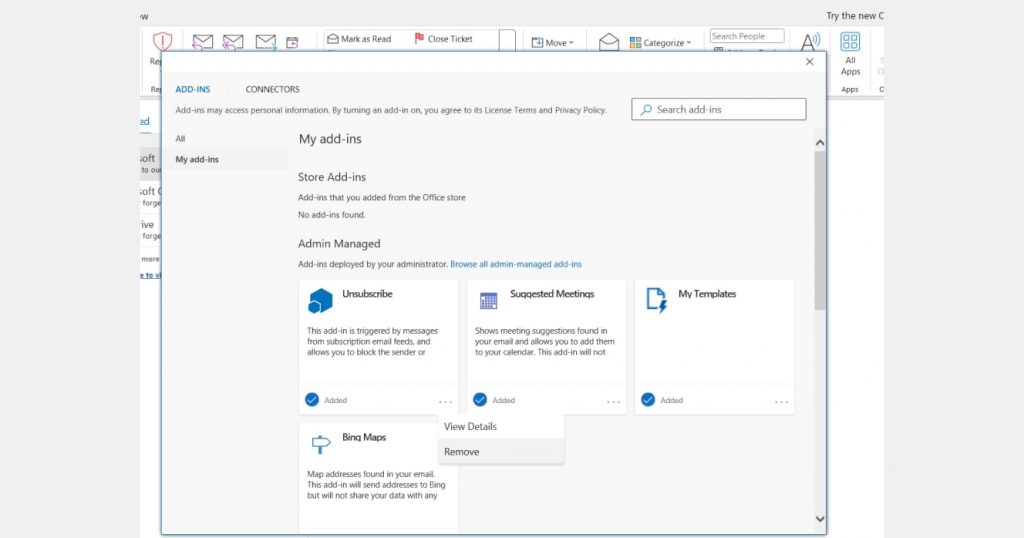
Wechseln Sie im Add-Ins-Store zum Abschnitt My add-ins, in dem alle installierten Add-Ins aufgelistet sind. Suchen Sie das Add-In, das Sie entfernen möchten, öffnen Sie bei Bedarf dessen Optionen und wählen Sie Remove. Nachdem Sie die Aktion bestätigt haben, wird das Add-In aus Outlook gelöscht.
Anzeigen und Entfernen von Add-Ins in Outlook
Wenn Sie sich nicht sicher sind, ob ein bestimmtes Add-In für ein Problem verantwortlich ist, empfiehlt es sich oft, es zunächst zu deaktivieren. So können Sie die Auswirkungen überprüfen, ohne es dauerhaft zu entfernen.
Entfernen von Add-Ins in Outlook im Web
In der Webversion von Outlook beginnen Sie, indem Sie Outlook in Ihrem Browser öffnen und auf das Symbol Settings in der oberen rechten Ecke klicken. Wählen Sie dort View all Outlook settings, um auf das vollständige Einstellungsmenü zuzugreifen.
Öffnen Sie anschließend den Bereich Mail, gehen Sie zu Customize actions und wählen Sie Add-ins. Auf dieser Seite werden alle derzeit in Ihrem Konto installierten Add-Ins angezeigt. Suchen Sie das Add-In, das Sie entfernen möchten, und klicken Sie auf Remove, um es zu löschen.
Während das genaue Layout von Outlook im Web je nach Ihrem Microsoft 365-Abonnement oder den Organisationseinstellungen variieren kann, bleibt der Gesamtprozess derselbe: Einstellungen öffnen, den Bereich für Add-Ins aufrufen und das ausgewählte Add-In entfernen.
So aktivieren und deaktivieren Sie Add-Ins in Outlook
Die Verwaltung von Add-Ins beschränkt sich nicht nur auf deren Installation oder Entfernung. In vielen Fällen müssen Sie ein Add-In vorübergehend deaktivieren — oder es später wieder aktivieren. Dies ist besonders hilfreich bei der Fehlerbehebung oder beim Testen, wie sich Outlook ohne bestimmte Erweiterungen verhält.
Disabling Add-ins in Outlook
Deaktivieren von Add-Ins in Outlook
Das Deaktivieren eines Add-Ins kann helfen, wenn Outlook langsamer wird, sich unerwartet verhält oder wenn Sie vermuten, dass ein bestimmtes Add-In Probleme verursacht. Im Gegensatz zum Entfernen ist das Deaktivieren eines Add-Ins nur vorübergehend und löscht es nicht aus Ihrem Konto.
Öffnen Sie in der Outlook-Desktop-App File und gehen Sie zu Options, wählen Sie dann Add-ins. Wählen Sie am unteren Rand des Fensters im Dropdown-Menü COM Add-ins aus und klicken Sie auf Go. Sie sehen eine Liste der installierten Add-Ins. Entfernen Sie das Häkchen neben dem Add-In, das Sie deaktivieren möchten, und bestätigen Sie Ihre Auswahl mit OK. In einigen Fällen ist ein Neustart von Outlook erforderlich, damit die Änderung wirksam wird.
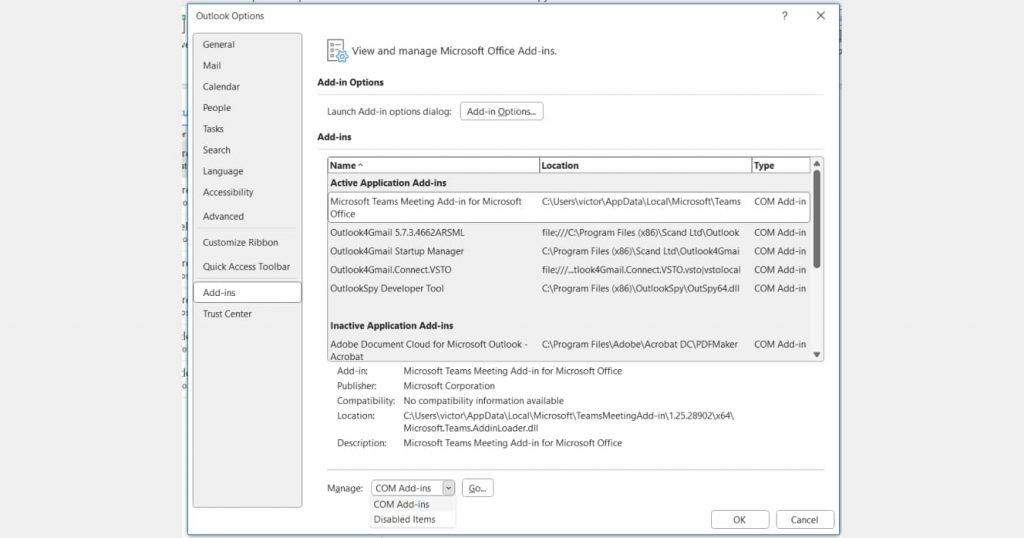
Aktivieren und Deaktivieren von COM-Add-Ins in den Outlook-Einstellungen
Sobald das Add-In deaktiviert ist, wird es nicht mehr ausgeführt und erscheint nicht mehr in der Outlook-Oberfläche.
Aktivieren deaktivierter Add-Ins
Wenn Sie ein Add-In zuvor deaktiviert haben und es erneut verwenden möchten, können Sie es über dieselben Einstellungen wieder aktivieren. Öffnen Sie File, gehen Sie zu Options und wählen Sie Add-ins. Öffnen Sie dort COM Add-ins, klicken Sie auf Go und setzen Sie ein Häkchen neben das Add-In, das Sie wieder aktivieren möchten. Bestätigen Sie die Änderung und starten Sie Outlook neu, falls Sie dazu aufgefordert werden.
Häufige Probleme, die Sie beachten sollten
Manchmal wird ein Add-In nach der Aktivierung nicht sofort angezeigt. In den meisten Fällen lässt sich dies durch einen Neustart von Outlook beheben. In anderen Situationen deaktiviert Outlook Add-Ins möglicherweise automatisch aufgrund von Leistungsbedenken oder Sicherheitsrichtlinien.
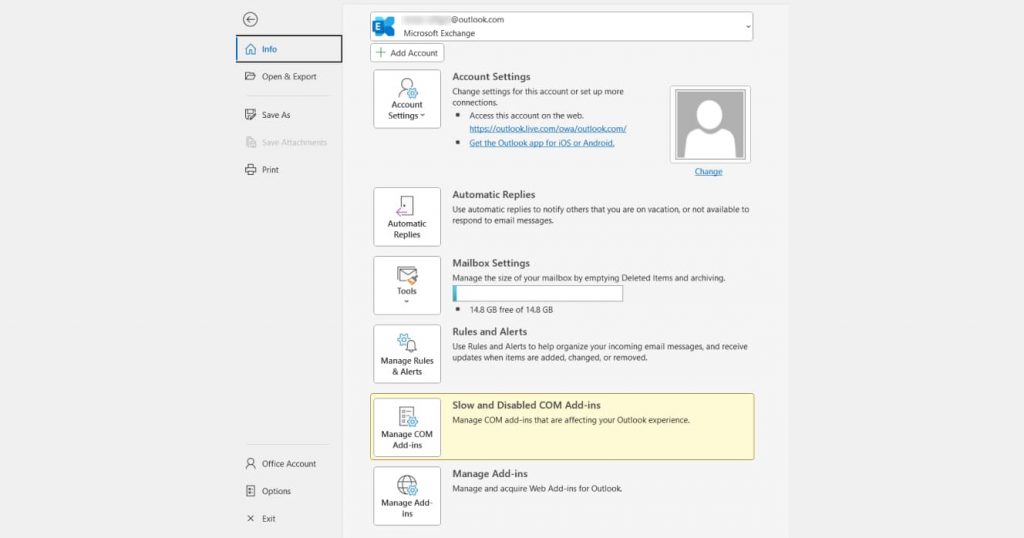
Langsamer und deaktivierter Abschnitt „COM-Add-Ins“ in Outlook
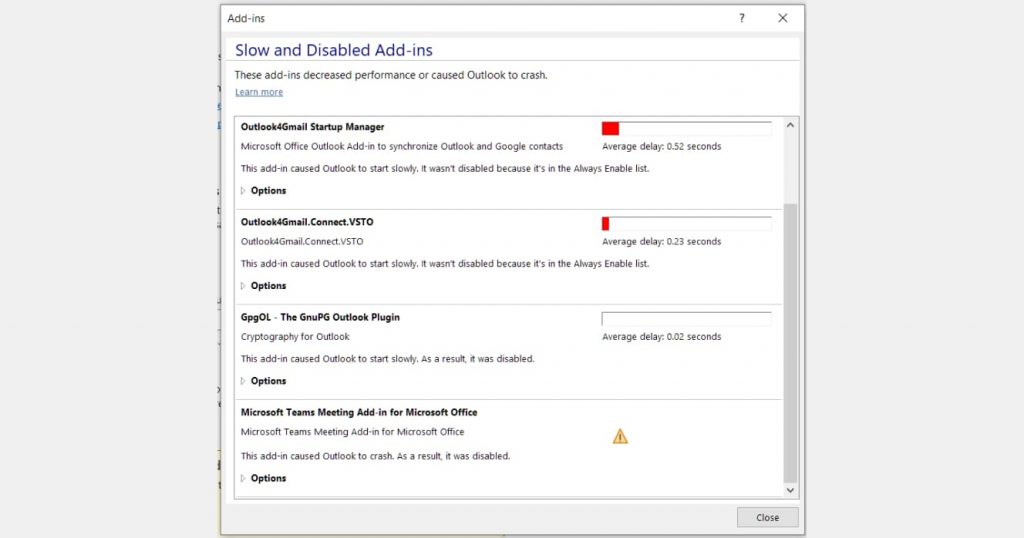
Add-Ins, die Outlook verlangsamen oder Probleme verursachen
In Unternehmensumgebungen können IT-Einschränkungen ebenfalls dazu führen, dass bestimmte Add-Ins nicht ausgeführt werden können. Wenn sich ein Add-In ständig selbst deaktiviert oder nicht aktiviert bleibt, sollten Sie die Sicherheitseinstellungen von Outlook überprüfen oder Ihren IT-Administrator um Hilfe bitten.
Verwaltung von Add-Ins in Outlook (Best Practices)
Für Unternehmen ist die Installation von Add-Ins nur der Ausgangspunkt. Entscheidend ist, wie diese Add-Ins im Laufe der Zeit verwaltet werden. Jedes Add-In verändert das Verhalten von Outlook, auch wenn der Effekt nicht sofort spürbar ist.
Add-Ins wirken sich direkt auf die Leistung aus. Wenn zu viele aktiv sind, kann Outlook langsamer starten, E-Mails benötigen länger zum Öffnen, und Stabilitätsprobleme treten häufiger auf. Dies gilt insbesondere für die Outlook-Desktop-App, wo veraltete oder schlecht entwickelte Add-Ins Probleme verursachen können.
Es lohnt sich, die Liste der Add-Ins regelmäßig zu überprüfen. Manche Tools werden nicht mehr genutzt, überschneiden sich mit anderen Systemen oder passen schlicht nicht mehr zur Arbeitsweise der Teams. Wenn Add-Ins installiert und anschließend vergessen werden, sorgen sie eher für Unordnung als für Mehrwert.
Irgendwann reichen Standard-Outlook-Add-Ins nicht mehr aus. Mit dem Wachstum von Unternehmen steigt oft der Bedarf an engerer Integration mit internen Systemen, an Workflows, die exakt auf Prozesse zugeschnitten sind, oder an strengeren Sicherheitsregeln, die an Benutzerrollen gebunden sind. Vorgefertigte Add-Ins aus dem Microsoft Store erfüllen diese Anforderungen nur selten. An diesem Punkt beginnen Organisationen, benutzerdefinierte Outlook-Add-Ins rund um ihre eigenen Abläufe zu entwickeln.
In dieser Phase wird die Entwicklung benutzerdefinierter Outlook-Add-Ins Teil einer langfristigen digitalen Strategie statt einer schnellen technischen Lösung — insbesondere bei der Zusammenarbeit mit einem erfahrenen Outlook Add-in Development Company.
Häufige Probleme mit Outlook-Add-Ins und wie man sie behebt
Selbst zuverlässige Add-Ins können manchmal Probleme verursachen. Nachfolgend finden Sie die häufigsten Probleme, mit denen Benutzer konfrontiert sind, erklärt in einem übersichtlichen Format: Problem → Ursache → Lösung.
Add-Ins werden in Outlook nicht angezeigt
Problem: Das Add-In ist installiert, erscheint jedoch nicht in Outlook.
Ursache: Das Add-In ist möglicherweise deaktiviert, im Menüband ausgeblendet oder wird in der aktuellen Outlook-Version (Desktop vs. Web) nicht unterstützt.
Lösung:
- Gehen Sie zu File → Options → Add-ins und prüfen Sie, ob das Add-In deaktiviert ist
- Stellen Sie sicher, dass das Add-In die von Ihnen verwendete Version unterstützt (Outlook-Desktop-App oder Outlook im Web)
- Starten Sie Outlook neu, um die Änderungen zu übernehmen
Add-Ins werden automatisch deaktiviert
Problem: Outlook deaktiviert ein Add-In ohne Vorwarnung.
Ursache: Outlook kann Add-Ins deaktivieren, die als langsam, instabil oder riskant für Leistung und Sicherheit eingestuft werden.
Lösung:
- Öffnen Sie File → Options → Add-ins und überprüfen Sie Disabled Items
- Aktivieren Sie das Add-In erneut, sofern dies zulässig ist
- Wenn das Problem weiterhin auftritt, entfernen Sie das Add-In oder wenden Sie sich an die IT-Abteilung
Add-Ins funktionieren nach einem Update nicht
Problem: Ein Add-In funktioniert nach einem Outlook- oder Microsoft 365-Update nicht mehr.
Ursache: Das Add-In ist möglicherweise nicht mit der neuesten Version kompatibel, oder erforderliche Berechtigungen haben sich geändert.
Lösung:
- Starten Sie Outlook neu und prüfen Sie, ob Updates für das Add-In verfügbar sind
- Installieren Sie das Add-In bei Bedarf neu
- Bestätigen Sie bei benutzerdefinierten Add-Ins die Kompatibilität mit der aktualisierten Outlook-Version
Warum kann ich in Outlook keine Add-Ins hinzufügen?
Wenn die Option Get Add-ins nicht verfügbar oder ausgegraut ist, hängt dies in der Regel mit Ihren Konto- oder Organisationseinstellungen zusammen. In vielen Unternehmensumgebungen deaktivieren Systemadministratoren die Installation von Drittanbieter-Add-Ins aus Sicherheits- und Compliance-Gründen. Dies kann auch auftreten, wenn Sie eine ältere Version von Outlook verwenden, einen Microsoft 365-Tarif nutzen, der Add-Ins nicht unterstützt, oder mit einem persönlichen Konto statt mit einem Geschäfts- oder Schulkonto angemeldet sind.
Was ist der Unterschied zwischen dem Deaktivieren und dem Entfernen von Add-Ins?
Durch das Deaktivieren eines Add-Ins wird es lediglich ausgeschaltet. Das Add-In bleibt installiert und kann jederzeit wieder aktiviert werden. Beim Entfernen wird das Add-In vollständig aus Outlook gelöscht, sodass Sie es neu installieren müssen, wenn Sie es erneut verwenden möchten. Bei der Fehlerbehebung ist das Deaktivieren in der Regel der bessere erste Schritt.
Beeinflussen Outlook-Add-Ins die Leistung?
Das können sie. Einige Add-Ins verwenden zusätzliche Systemressourcen, insbesondere wenn mehrere gleichzeitig ausgeführt werden oder wenn ein Add-In nicht gut optimiert ist. Leistungsprobleme sind auf älteren Geräten oder in großen Postfächern deutlicher spürbar. Wenn Outlook langsamer wird, kann das schrittweise Deaktivieren einzelner Add-Ins helfen, die Ursache zu identifizieren.
Sind Outlook-Add-Ins sicher?
Add-Ins, die über den Microsoft Store verfügbar sind, durchlaufen einen Prüfprozess, der Sicherheitsrisiken reduziert. Dennoch fordern Add-Ins Berechtigungen an, daher ist es wichtig, vor der Installation zu prüfen, auf welche Daten sie Zugriff benötigen. In verwalteten Arbeitsumgebungen legen Sicherheitsrichtlinien häufig fest, welche Add-Ins zulässig sind.
Kann ich dieselben Add-Ins in Outlook Desktop und im Web verwenden?
Viele Add-Ins funktionieren sowohl in der Desktop-App als auch in der Webversion von Outlook, da sie mit Ihrem Microsoft-Konto und nicht mit einem bestimmten Gerät verknüpft sind. Einige Add-Ins sind jedoch speziell für die Desktop-Version konzipiert oder verfügen im Browser nur über eingeschränkte Funktionen.
Können Unternehmen benutzerdefinierte Outlook-Add-Ins entwickeln?
Ja. Unternehmen können benutzerdefinierte Outlook-Add-Ins entwickeln, die auf ihre Workflows zugeschnitten sind. Diese Lösungen sind häufig Teil umfassenderer Initiiativen zur Entwicklung individueller Desktop-Software oder mobiler Apps, insbesondere wenn Outlook in interne Systeme integriert, routinemäßige Aufgaben automatisiert oder die E-Mail-Verarbeitung verbessert werden soll. Benutzerdefinierte Add-Ins können intern bereitgestellt oder über die Add-In-Verwaltungstools von Microsoft verwaltet werden.